Zwei Arten zu zielen. Die Leertaste wechselt zwischen ihnen.
Ein Kurzbefehl startet die Aufnahme. Was du danach tust, entscheidet über den Zuschnitt.
⌃⌥S dann klicken
Fenster anklicken
Beim Überfahren wird ein ganzes Fenster hervorgehoben, ein Klick nimmt es auf. macOS übergibt das Fenster exakt in seiner Form, samt abgerundeten Ecken, also bleibt nichts zu beschneiden. Menüs und Popover bleiben offen, während du zielst.
Ideal für ein ganzes Fenster, einen Dialog oder ein Popover.
Leertaste dann ziehen
Oder einen Bereich aufziehen
Drück während der Aufnahme die Leertaste, und der Zeiger wird zum Fadenkreuz. Zieh grob um das, was du willst. Der smarte Zuschnitt findet dann das Objekt in deiner Auswahl und schneidet den Rest weg, sodass auch eine ungenaue Auswahl sauber herauskommt.
Ideal für einen Teil eines Fensters oder alles, was ein Klick nicht erfasst.
Das echte Ergebnis prüfen
Eine Aufnahme. Zwei Hintergründe.
Wähle einen Stil, vergleiche ihn mit der Rohaufnahme und lade das Beispiel herunter. Kein Upload nötig.
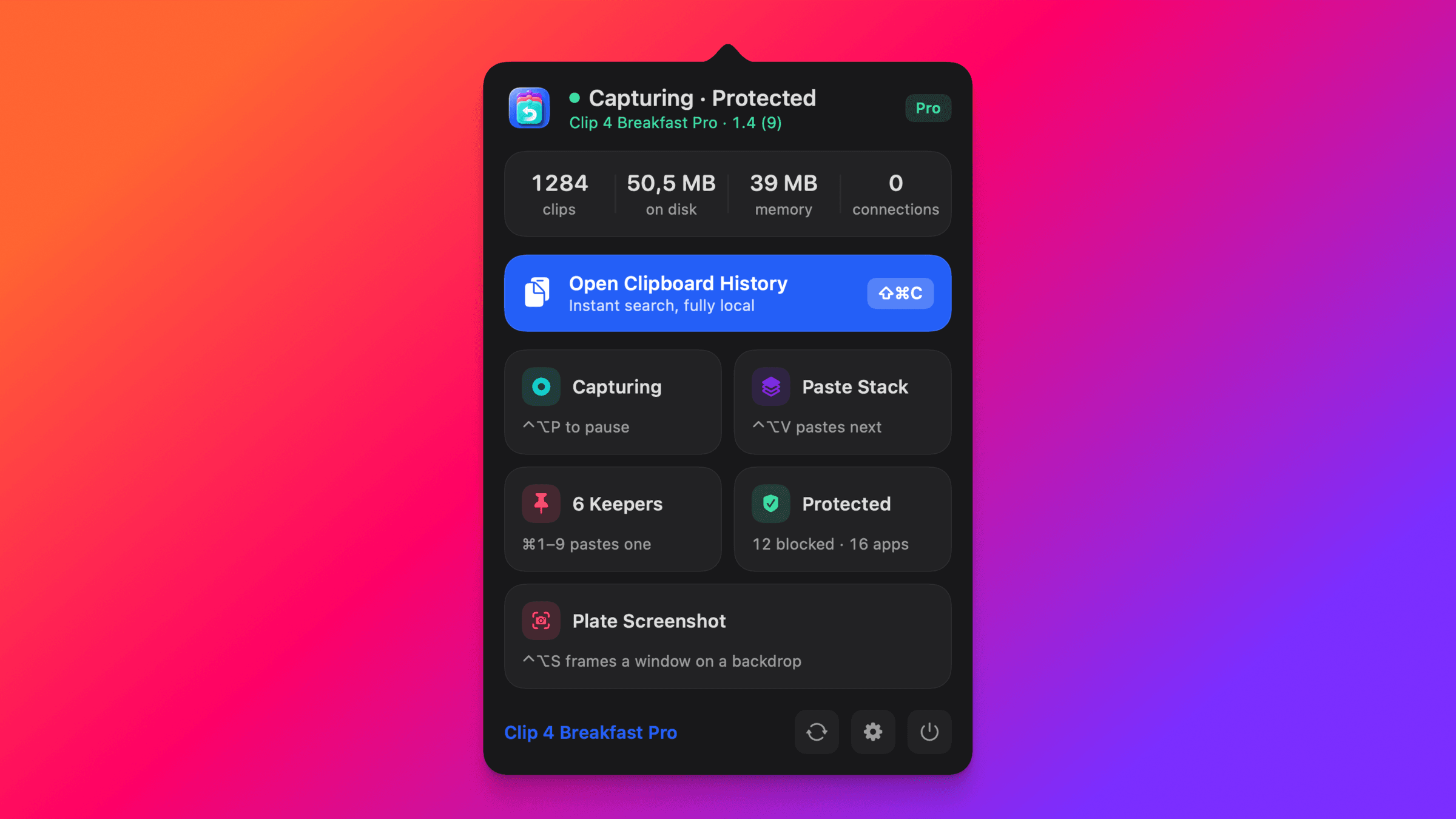
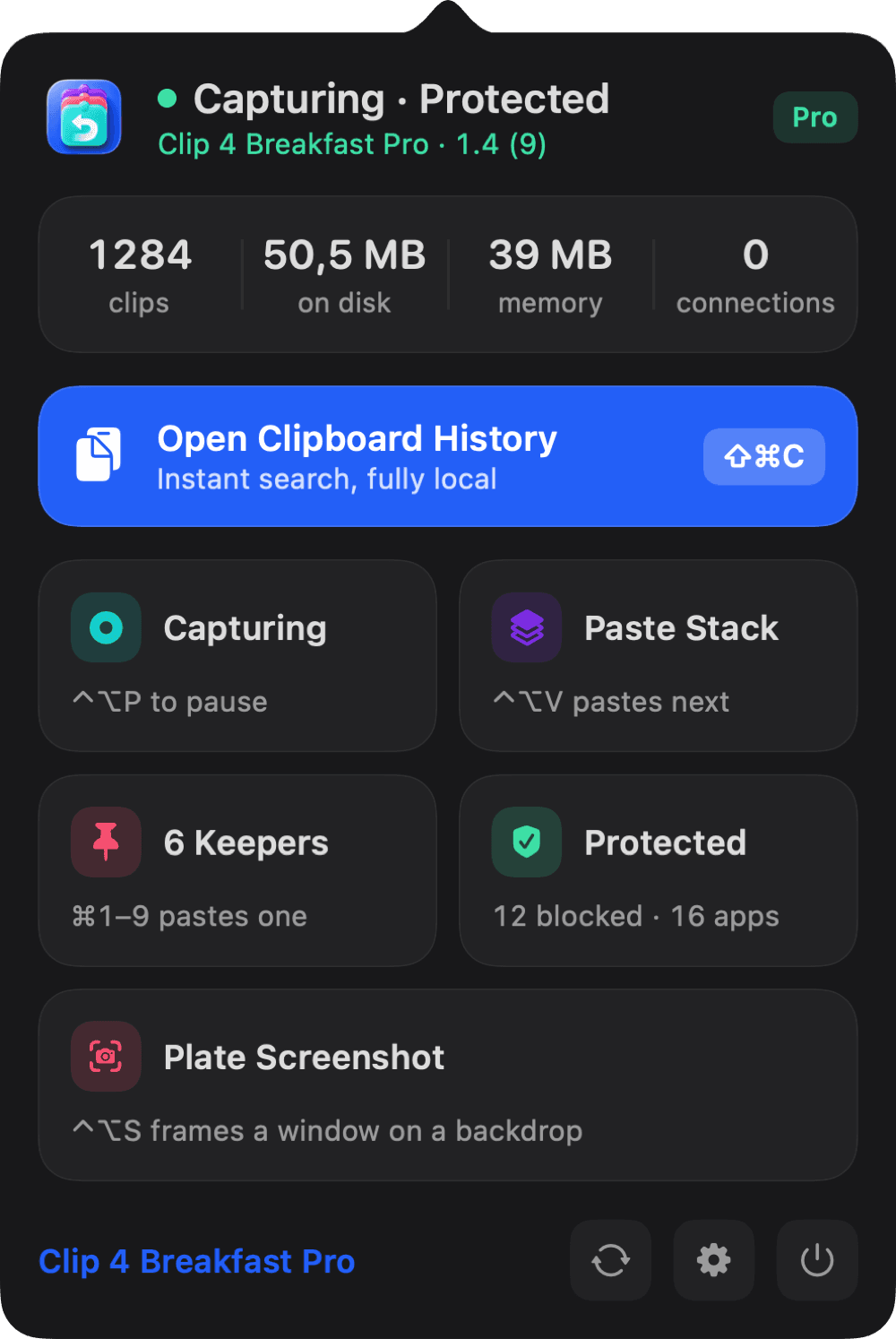
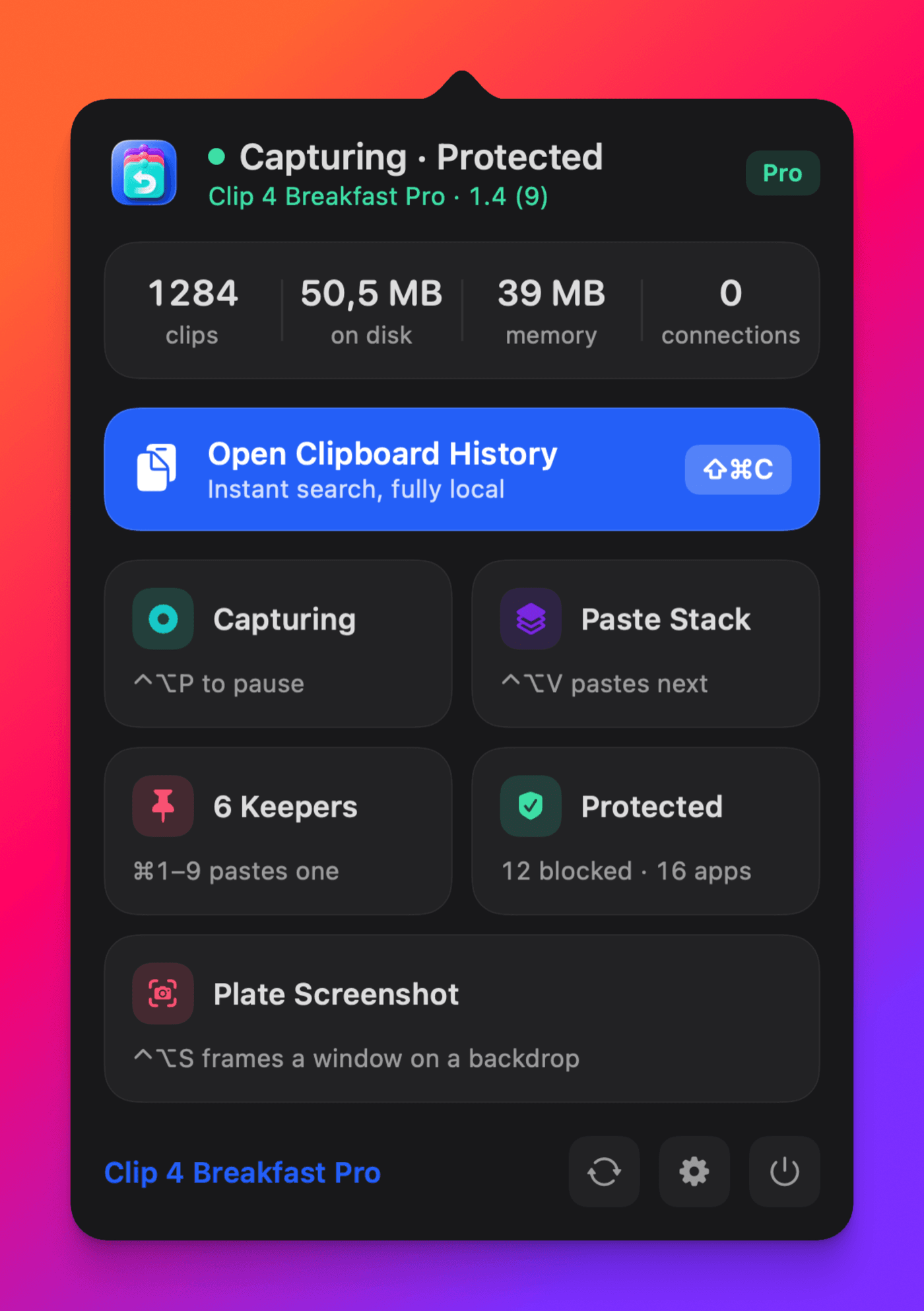
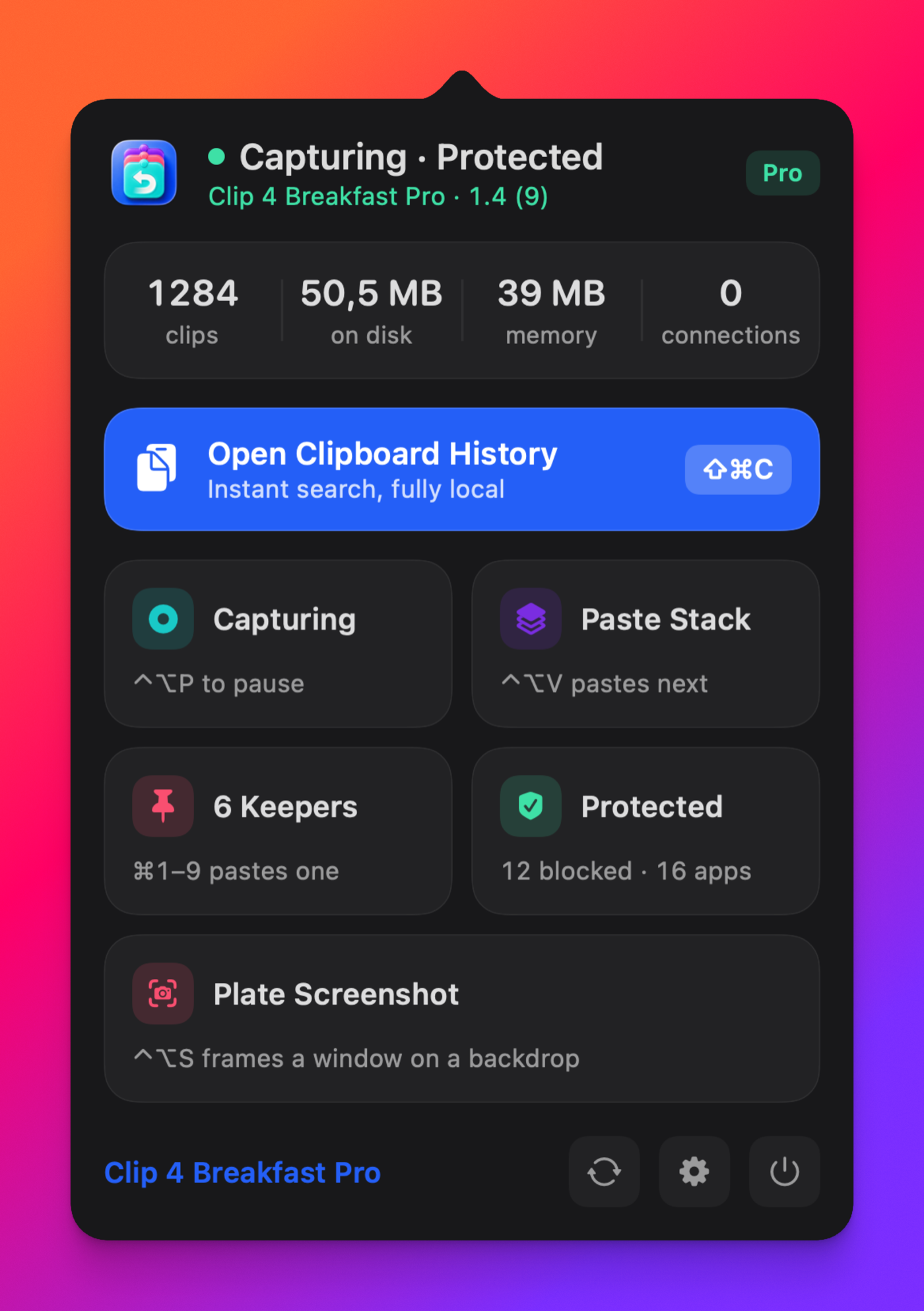
Bestehende Produktbeispiele vom Start von Plate Screenshot. Original: 1000 × 1494 px. Gerahmt: 1400 × 1986 px. Echte Bilddateien, kein Bildgenerator und kein neuer Benchmark.
In der echten Mac-App aufgenommen
Vom Fenster zum gerahmten Screenshot
25 Sekunden durchgehende Aufnahme von C4B 1.5.2 (12) vom 13. November 2026. Das tatsächlich gerahmte Bild aus der Zwischenablage wird in Vorschau geöffnet. Dieser Mac nutzt das angepasste Kürzel Umschalt-Befehl-F; der Standard ist Control-Option-S.
Benötigt Pro oder eine verfügbare 14-tägige Testphase. Stummes Video mit Untertiteln. Wiedergabe nur auf Wunsch. Die App-Oberfläche ist Englisch.
Die Schritte ohne Video lesen
Nutze dein konfiguriertes Plate-Screenshot-Kürzel. Die Aufnahme verwendet Umschalt-Befehl-F; Control-Option-S ist der Standard.
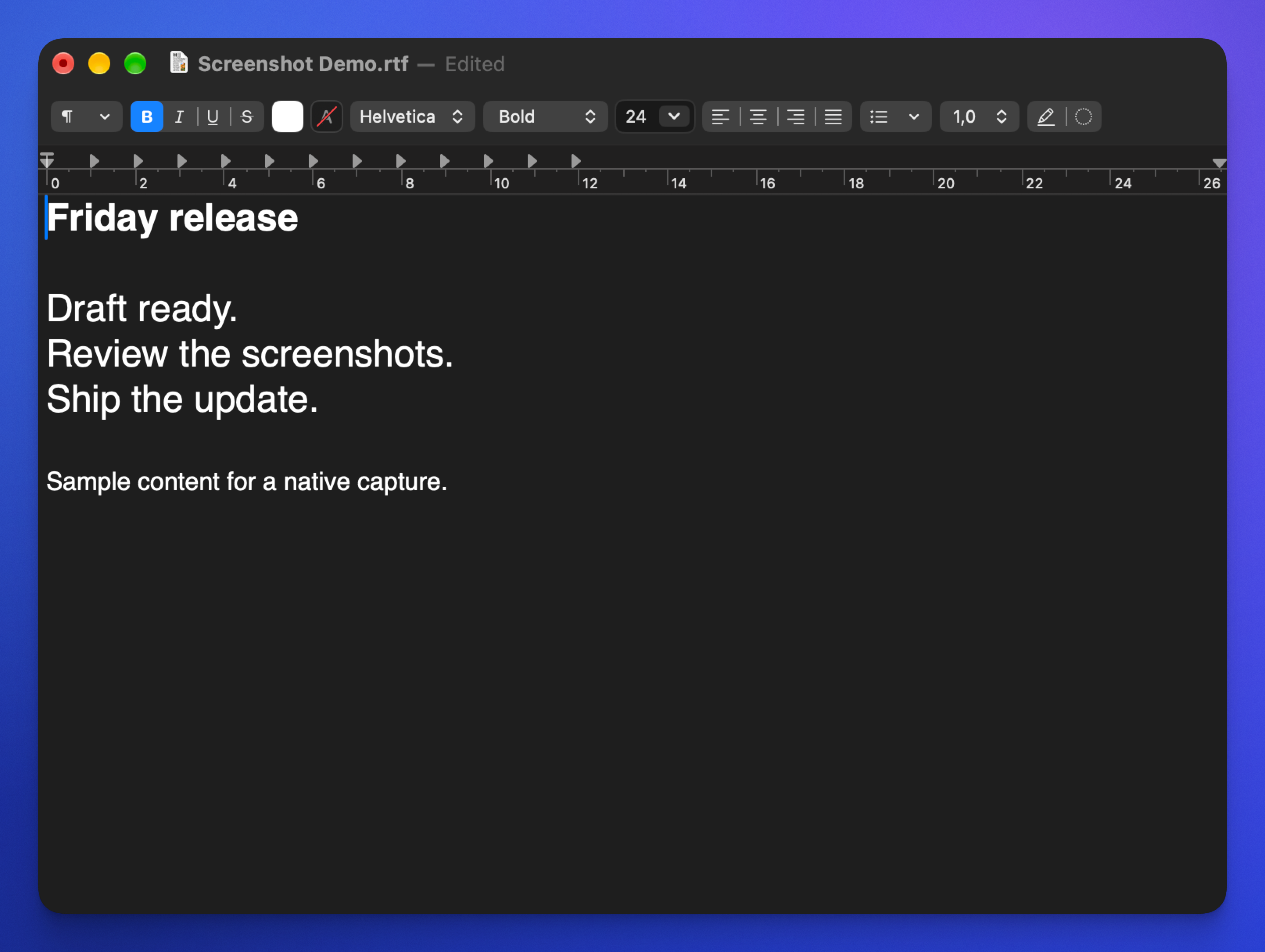
Wähle das harmlose Fenster Friday release in der nativen Fensterauswahl.
Wechsle zu Vorschau und drücke Befehl-N für Neu aus Zwischenablage. Das tatsächlich gerahmte Bild erscheint.
Prüfe das vollständige Fenster und den blau-violetten Hintergrund. Der Rahmen schwärzt keine Bildinhalte.
Die Leertaste wechselt in beide Richtungen, du kannst es dir also anders überlegen, ohne neu anzufangen. Lieber gleich mit dem Fadenkreuz starten? ⌃⌥A macht genau das.
Wähl eine Stimmung. Oder lass Auto zu deiner Aufnahme passen.
Candy
Studio
Dawn
Sea Glass
Aurora
Graphite
⌃⌥S
Nichts Neues zu installieren.
Wer so etwas wollte, stand bisher vor derselben Hürde: Es ist eine komplett eigene App. Noch ein Kauf, noch ein Symbol in der Menüleiste, noch etwas, das aktualisiert werden will, für eine einzige Funktion. Dabei war der Screenshot ohnehin auf dem Weg in deine Zwischenablage, und Clip 4 Breakfast war schon da, um ihn aufzufangen. Also kommt er einfach fertig an.
Ich wollte das schon immer. Jedes Mal, wenn ich einen Screenshot brauchte, der fertig aussieht, hieß die Antwort: noch eine App kaufen. Eine ganze App, noch ein Symbol in der Menüleiste, noch etwas, das aktuell gehalten werden muss, für eine einzige Funktion.
Also habe ich es nie gemacht. Und Clip 4 Breakfast hatte sowieso jeden Screenshot, den ich gemacht habe, also habe ich die Funktion dort eingebaut, wo sie hingehört. Jetzt drücke ich eine Taste und es ist erledigt, und ich mag es sehr, dass es einfach Teil der App ist, die ich ohnehin offen hatte.
Zehn Hintergründe
Candy ist voreingestellt. Auto übernimmt die Farben deiner Aufnahme.
Social-Formate
1:1, 16:9 und 4:5, dazu Regler für Innenabstand, Ecken und Schatten.
Original bleibt
Rohaufnahme und gerahmte Version können im Verlauf bleiben, abhängig von Aufbewahrung, Bildbudget und Tarifzugriff.
Auf deinem Mac
Jedes Pixel wird lokal verarbeitet. Nichts wird hochgeladen, niemals.
Keine neue Berechtigung
Die normale macOS-Auswahl vermeidet eine eigene Bildschirmaufnahme-Abfrage. Der optionale Precision-Weg benötigt sie.
Frei belegbar
Beide Kurzbefehle lassen sich in der App unter „Settings“, „Screenshots“ ändern.
Kurze Antworten
Was ist der Unterschied zu CleanShot X oder Xnapper?
Das sind ausgezeichnete, spezialisierte Editoren. Clip 4 Breakfast erledigt alles mit einem Tastendruck in dem Clipboard-Manager, den du ohnehin nutzt: aufnehmen, rahmen und zurück in die Zwischenablage, mit dem Ergebnis im Verlauf. Keine zweite App, kein zweiter Kauf.
Gehört Plate Screenshot zu Pro?
Ja. Es ist eine Pro-Funktion, und die kostenlose 14-tägige Testphase enthält sie vollständig, mit allen Hintergründen.
Kann ich einen Screenshot von letzter Woche noch rahmen?
Ja, wenn das Bild in deinem C4B-Verlauf noch verfügbar ist. Wähle es und dann „Add Backdrop“. Aufbewahrung, Bildbudget und Tarifzugriff gelten weiterhin. Verlauf ist kein Backup; auch andere Screenshot-Werkzeuge können ihn anbieten.
Was, wenn der Klick das Falsche erwischt?
Drück die Leertaste und zieh den Bereich selbst auf. Mehrschichtige Panels und schwebende Paletten melden manchmal eine untergeordnete Ebene statt der Karte, die du siehst. Mit dem Fadenkreuz nimmst du zuverlässig genau das auf, was du meinst. Der smarte Zuschnitt schneidet das Ergebnis trotzdem auf das Objekt zu.
Probier es beim nächsten Screenshot
Die nächste Aufnahme kann fertig aussehen.
Lade Clip 4 Breakfast, drück den Kurzbefehl, klick ein Fenster an. Die 14-tägige Testphase enthält alle Hintergründe.