01
Finden
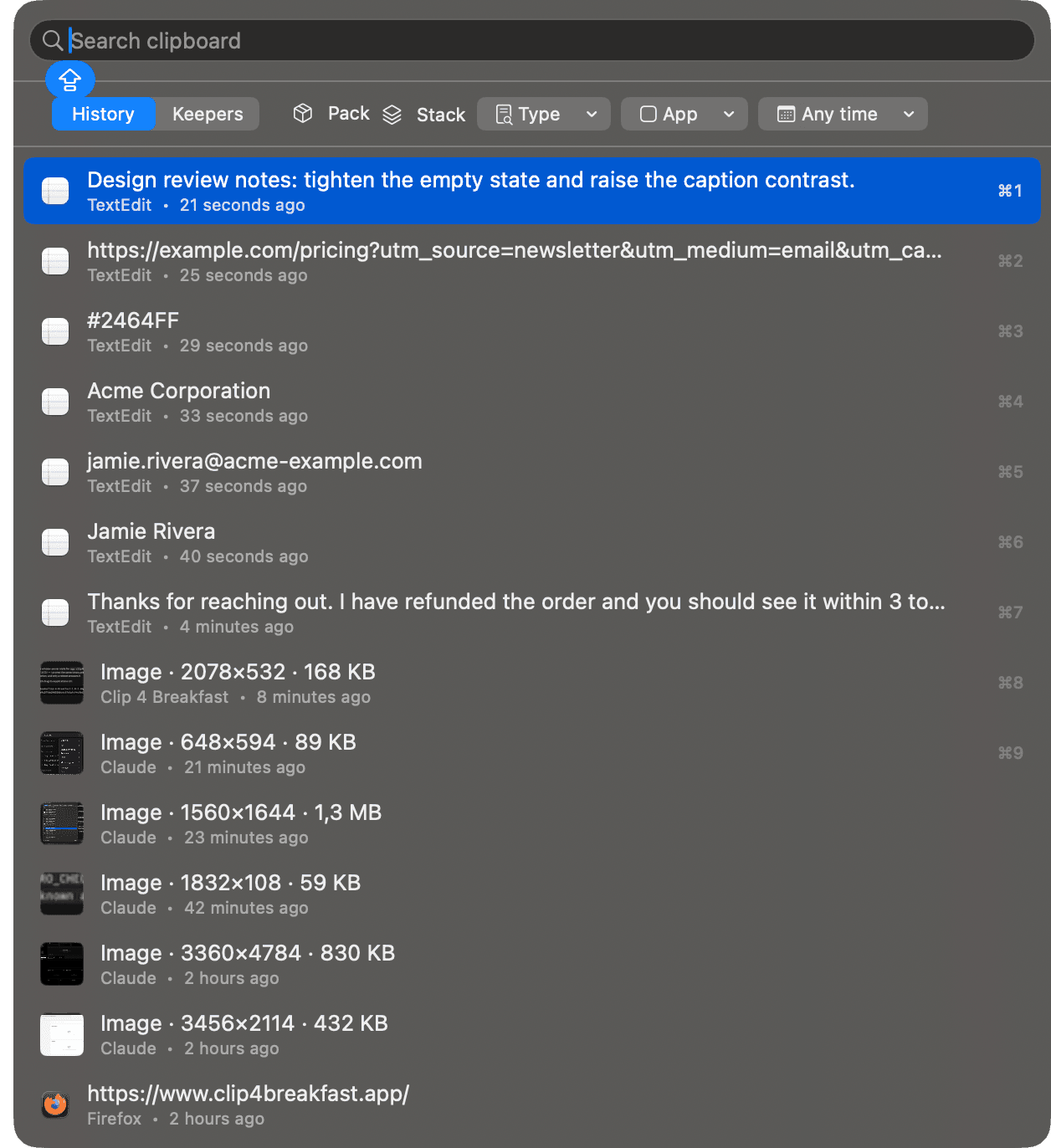
Finde den Clip, ohne die Arbeit dahinter erneut zu öffnen.
Vom Kopieren bis zum Abschluss
Eine Kommandozentrale für die Tastatur trägt Kopiertes durch den ganzen Workflow. Der Verlauf ist der Anfang, nicht das Ziel.

Finde den Clip, ohne die Arbeit dahinter erneut zu öffnen.
Mach aus Temporärem ein benanntes Arbeitsset.
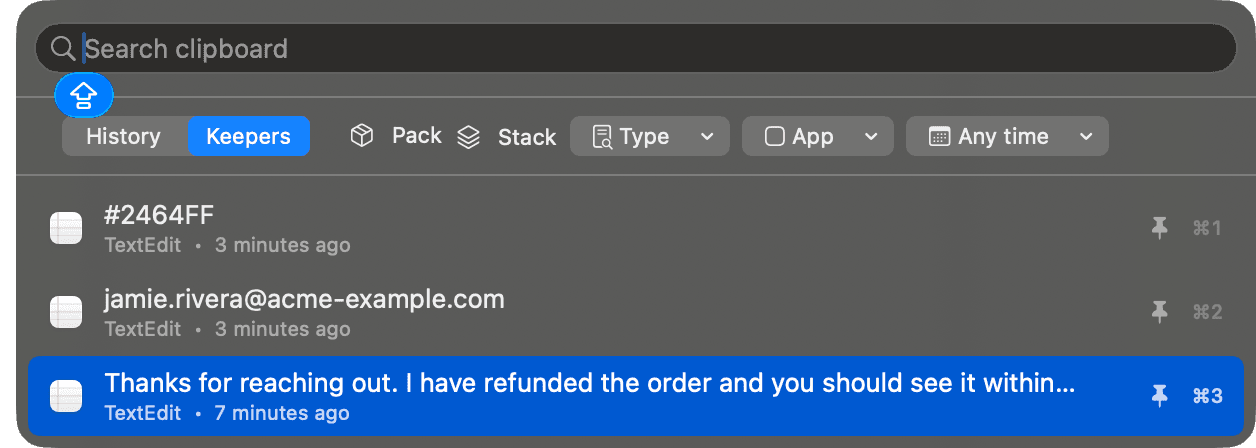
Ändere ein Einfügen, ohne das gespeicherte Original zu ändern.
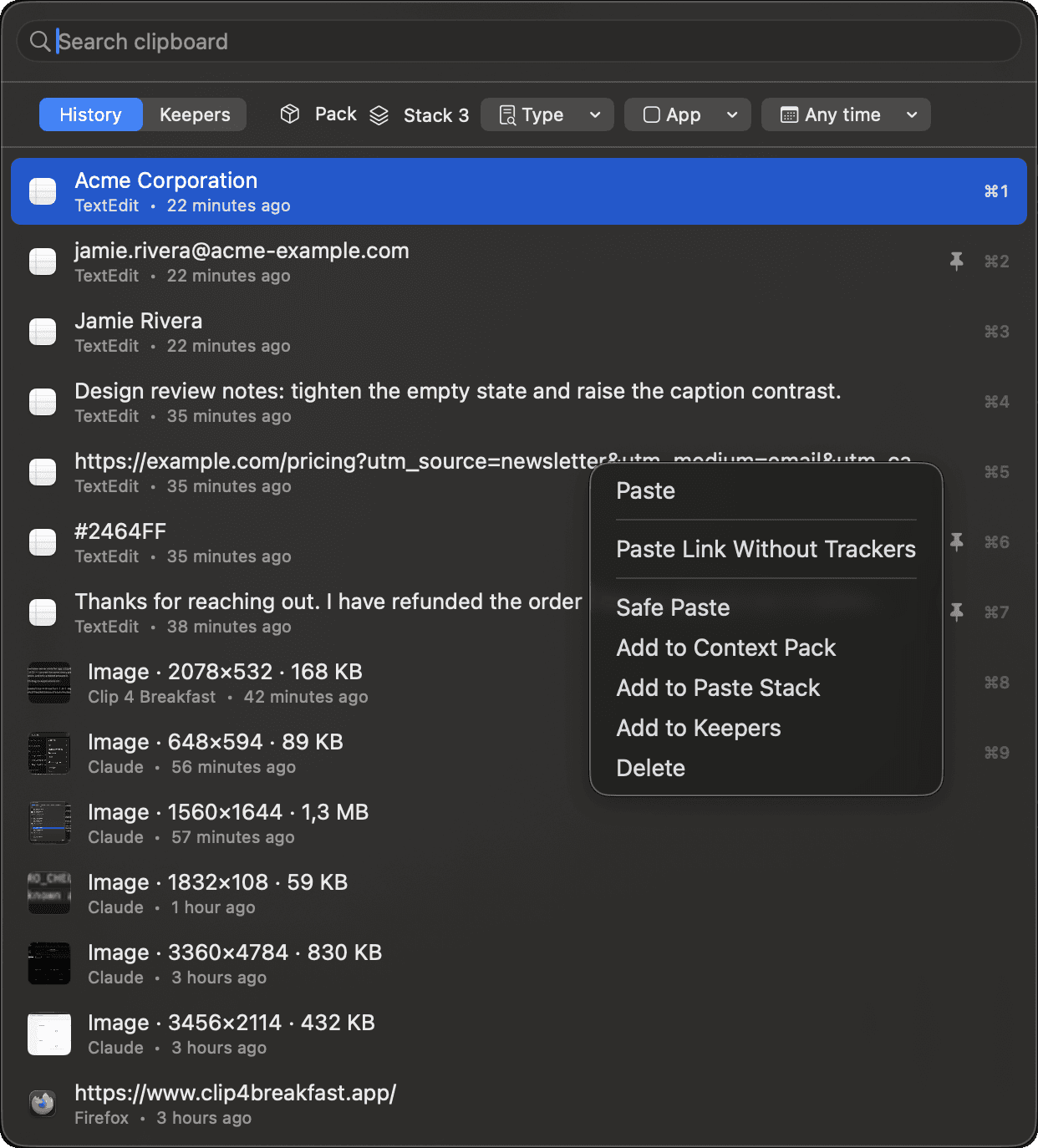
Füge eine vorbereitete Reihenfolge der Reihe nach ein.
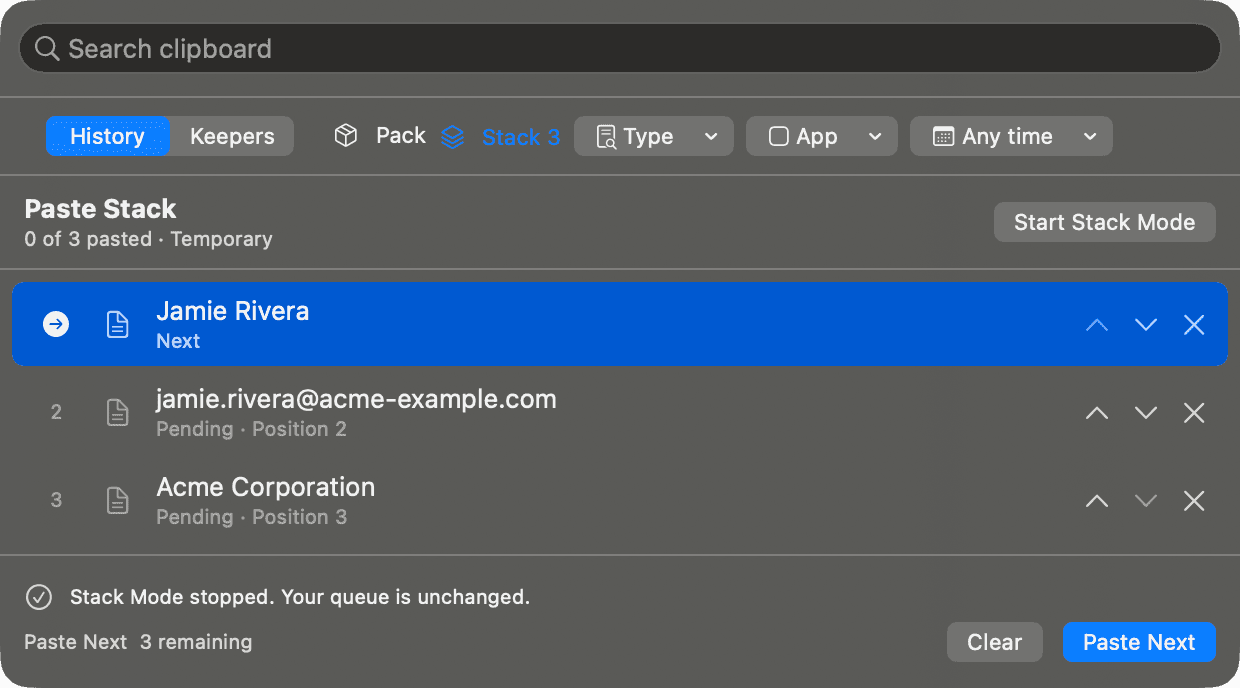
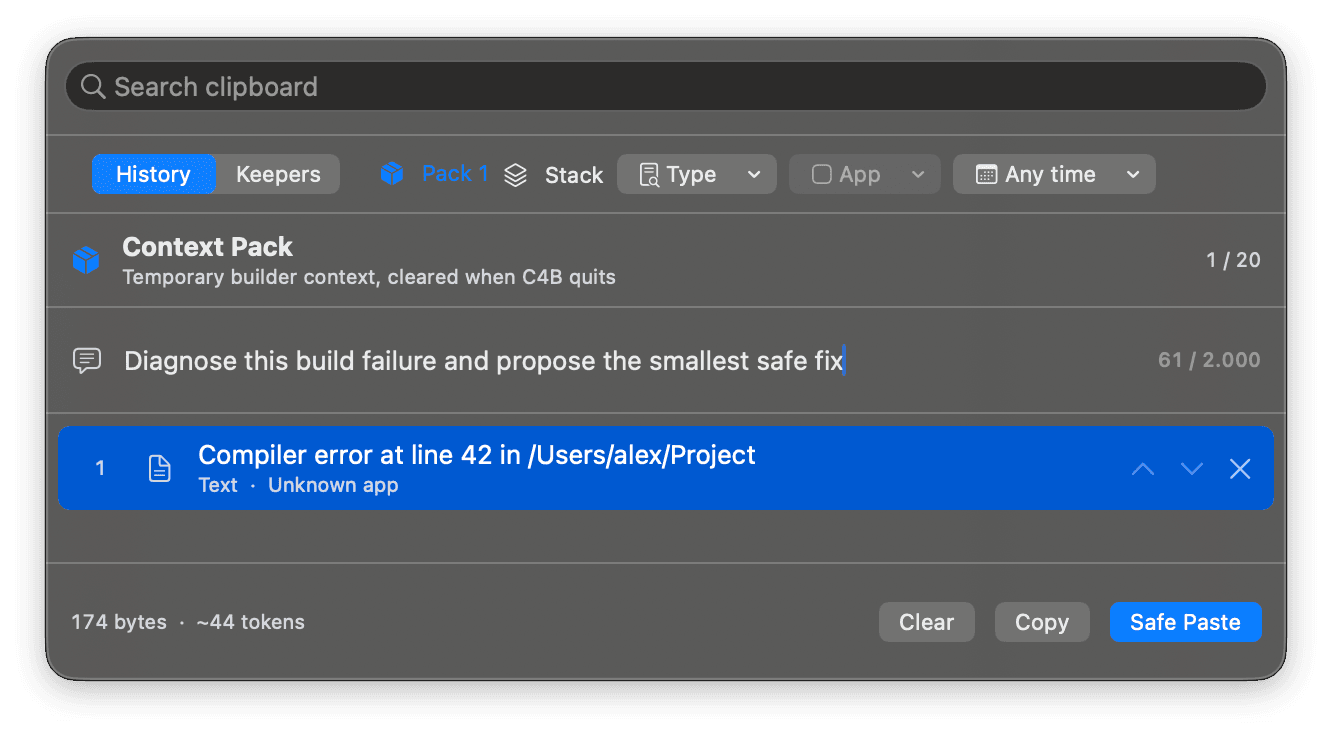
Code, Fehlermeldungen, Links, Dateipfade und Bild-Metadaten bleiben in der Reihenfolge, die du festlegst. Das Pack liegt nur im Arbeitsspeicher und wird geleert, wenn Clip 4 Breakfast beendet wird. Füge eine Anweisung hinzu und prüfe die gerenderte Größe, bevor du kopierst.
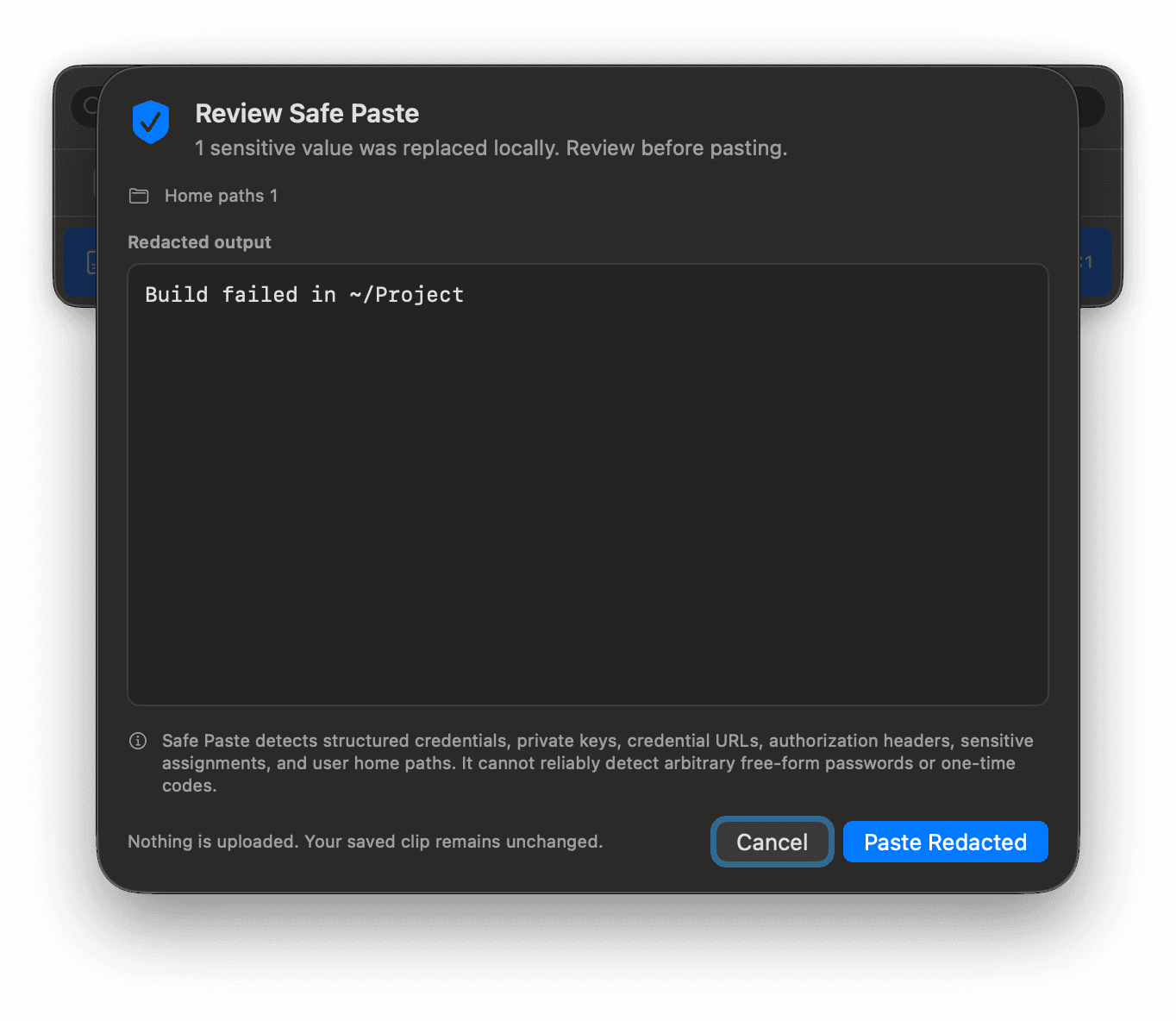
Unterstützte sensible Muster werden lokal ersetzt. Du prüfst das geschwärzte Ergebnis, bevor es eingefügt wird. Der gespeicherte Verlauf bleibt unverändert.
Ansehen, dann üben
In der echten Mac-App aufgenommen
36 Sekunden durchgehende Aufnahme von C4B 1.5.2 (12) vom 13. November 2026. Alle drei Zielzeilen wurden in TextEdit geprüft. Das belegt diesen Beispielablauf, nicht jede Ziel-App.
Benötigt Pro oder eine verfügbare 14-tägige Testphase. Stummes Video mit Untertiteln. Wiedergabe nur auf Wunsch. Die App-Oberfläche ist Englisch.
Interaktive Simulation mit festen Beispieldaten. Sie liest oder verändert deine Zwischenablage nicht und führt die native App nicht aus.
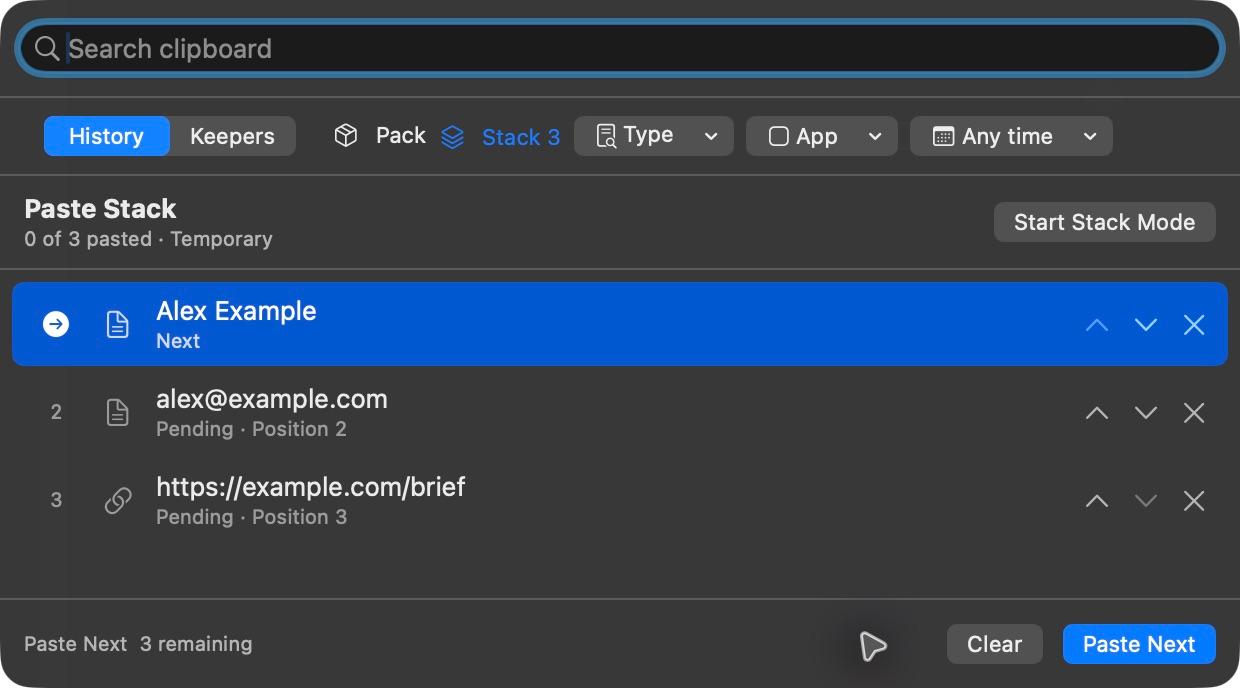
Wähle Name und drücke Nächsten einfügen. Wiederhole das für E-Mail und Projekt. Teste eine blockierte Aktion, um den Fortschritt bewusst zu prüfen.
Alex Examplealex@example.comhttps://example.com/brief0 von 3 eingefügt
Wähle ein Zielfeld und dann Nächsten einfügen.
Die Übung setzt einen Beispielwert in das gewählte Feld. Sie bildet weder Betriebssystem-Berechtigungen noch alle nativen Fehler nach. Auch ein falsches Feld kann einen Wert annehmen. In der App heißt die Aktion Paste Next und nutzt standardmäßig Control-Option-V. Paste Stack benötigt Pro oder eine verfügbare 14-tägige Testphase.
Anleitung mit Kurzbefehlen und Fehlerbehebung lesen (Englisch)
Sammle fünf Werte im Paste Stack, wechsle zum Ziel und füge mit Control-Wahl-V den jeweils nächsten Wert ein. Erledigte Elemente bleiben sichtbar. Scheitert ein Einfügen, bleibt dasselbe Element als nächstes stehen, damit du es erneut versuchen oder sicher kopieren kannst.
Leg eine Support-Antwort in die Keepers, gib ihr einen Namen, bearbeite den Text, wenn sich die Regeln ändern, und finde sie beim nächsten Mal über den Namen. Keepers sind vom normalen Aufräumen des Verlaufs ausgenommen.
Wähle Paste As, um unterstützte Tracking-Parameter für ein einzelnes Einfügen zu entfernen. Die ursprüngliche URL bleibt genau so im Verlauf, wie du sie kopiert hast.
Drück den Kurzbefehl für Plate Screenshot, klick ein Fenster an, und die Aufnahme landet gerahmt auf einem gestalteten Hintergrund in deiner Zwischenablage, mit Innenabstand, abgerundeten Ecken und weichem Schatten. Die Rohaufnahme bleibt neben der gerahmten im Verlauf, damit du sie später auf einem anderen Hintergrund neu rahmen kannst. So funktioniert Plate Screenshot.
Ein vollständiger Kopier-Kreislauf
Lade Clip 4 Breakfast und nutze eine Tastaturoberfläche vom ersten Wiederfinden bis zum letzten Einfügen.