Workflow-Labor · Screenshot-Rahmen
So bekommt ein Screenshot am Mac einen Hintergrund
Ein guter Screenshot braucht lesbare Inhalte, gleichmäßige Abstände und eine klare Fensterkante. Hier findest du einen wiederholbaren Ablauf und eine manuelle Alternative.

Von OneKapisch, dem Team hinter Clip 4 Breakfast. Technisch geprüft anhand der installierten Version 1.5.2 (12), der nativen Implementierung und der verlinkten Primärquellen am 13. November 2026. Ein Hersteller-Ratgeber, kein unabhängiger Vergleichstest.
Das echte Ergebnis prüfen
Eine Aufnahme. Zwei Hintergründe.
Wähle einen Stil, vergleiche ihn mit der Rohaufnahme und lade das Beispiel herunter. Kein Upload nötig.
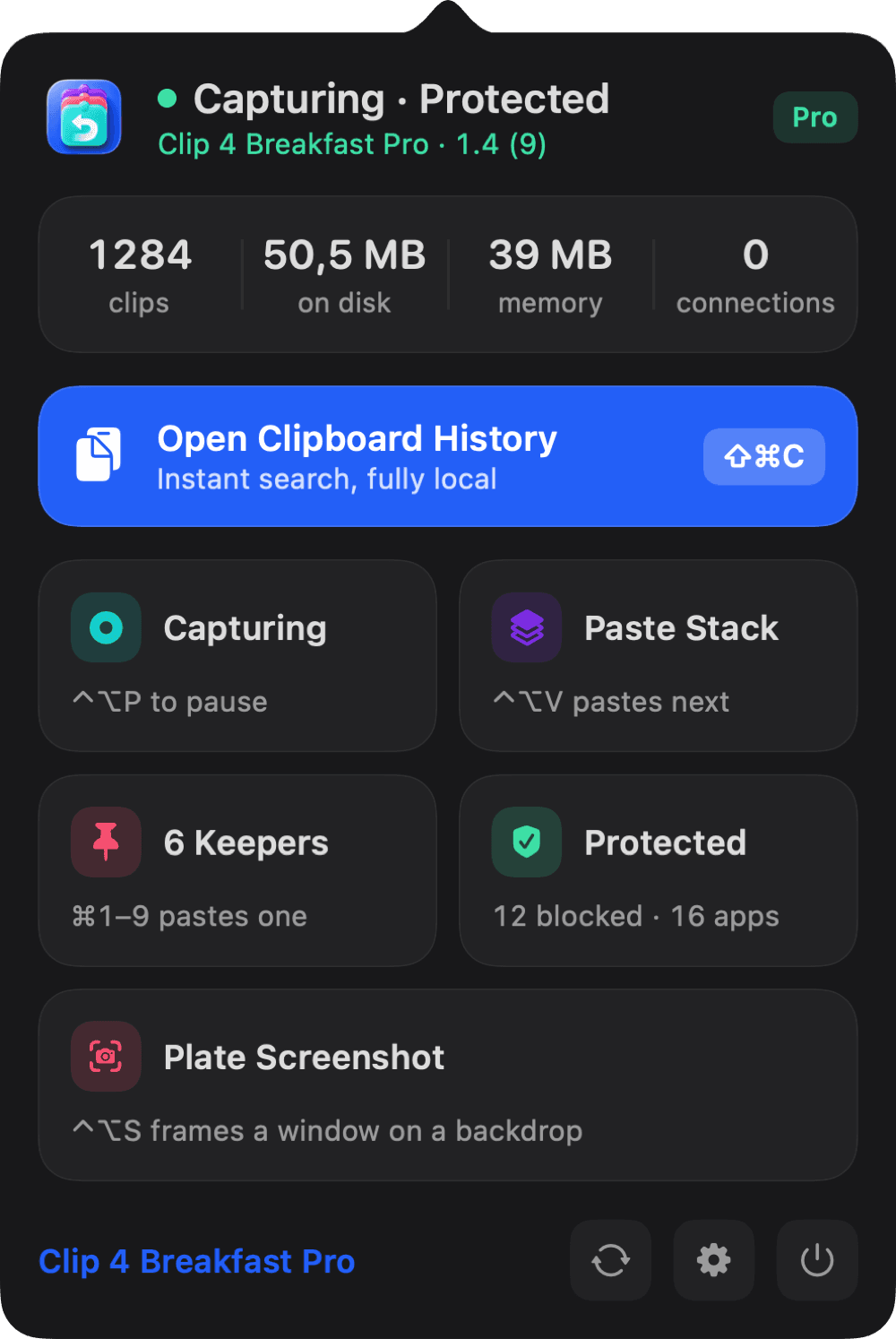
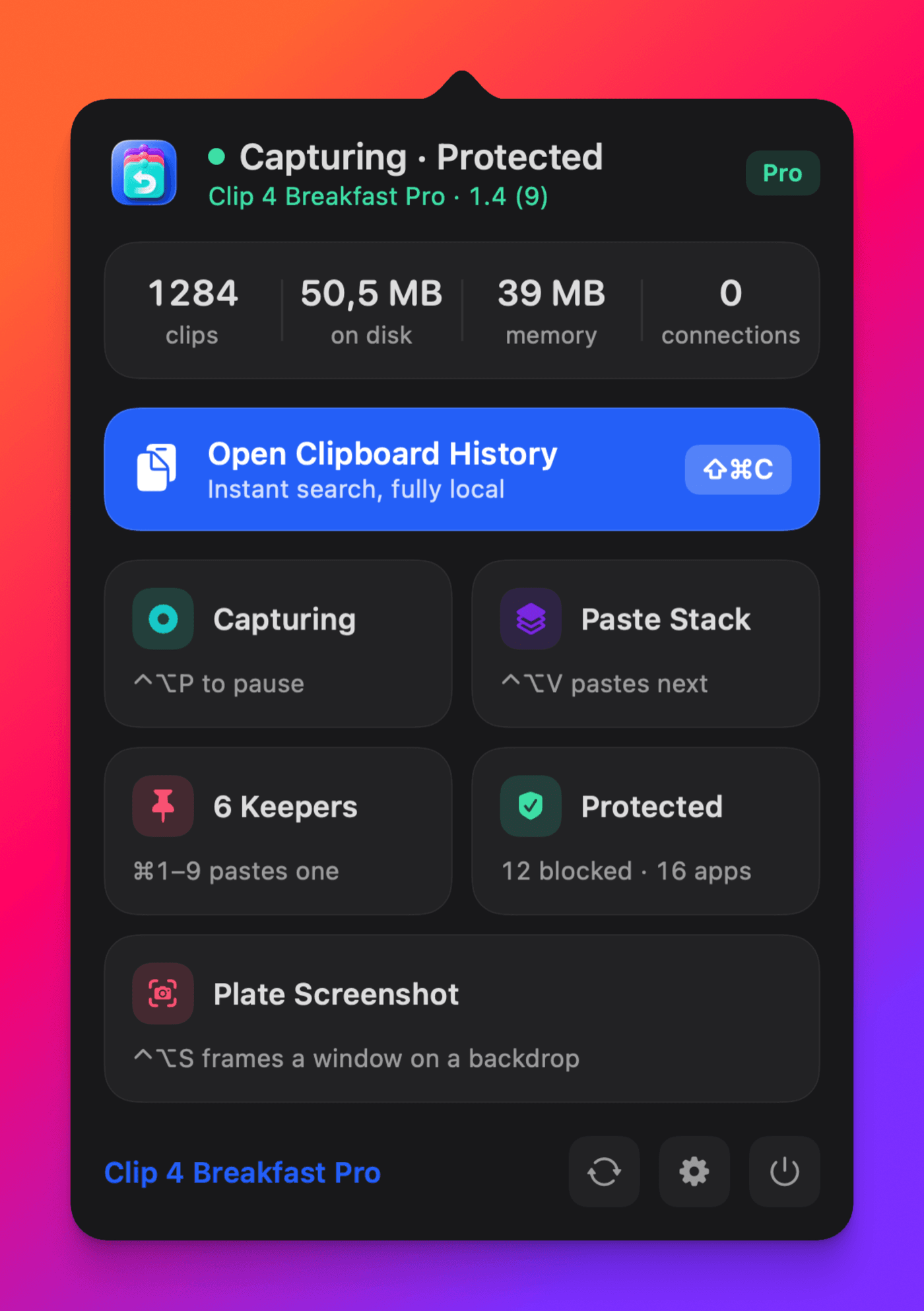
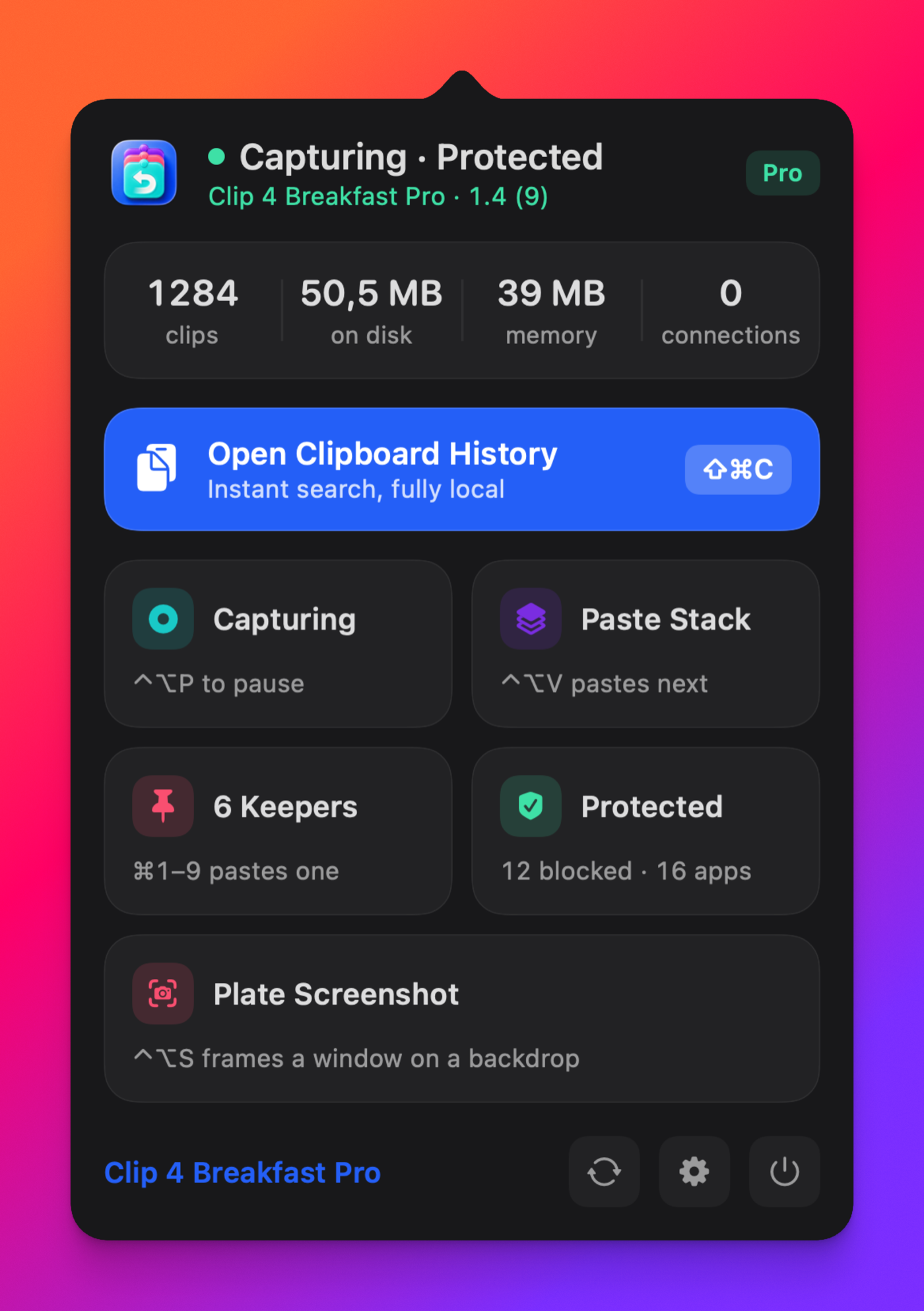
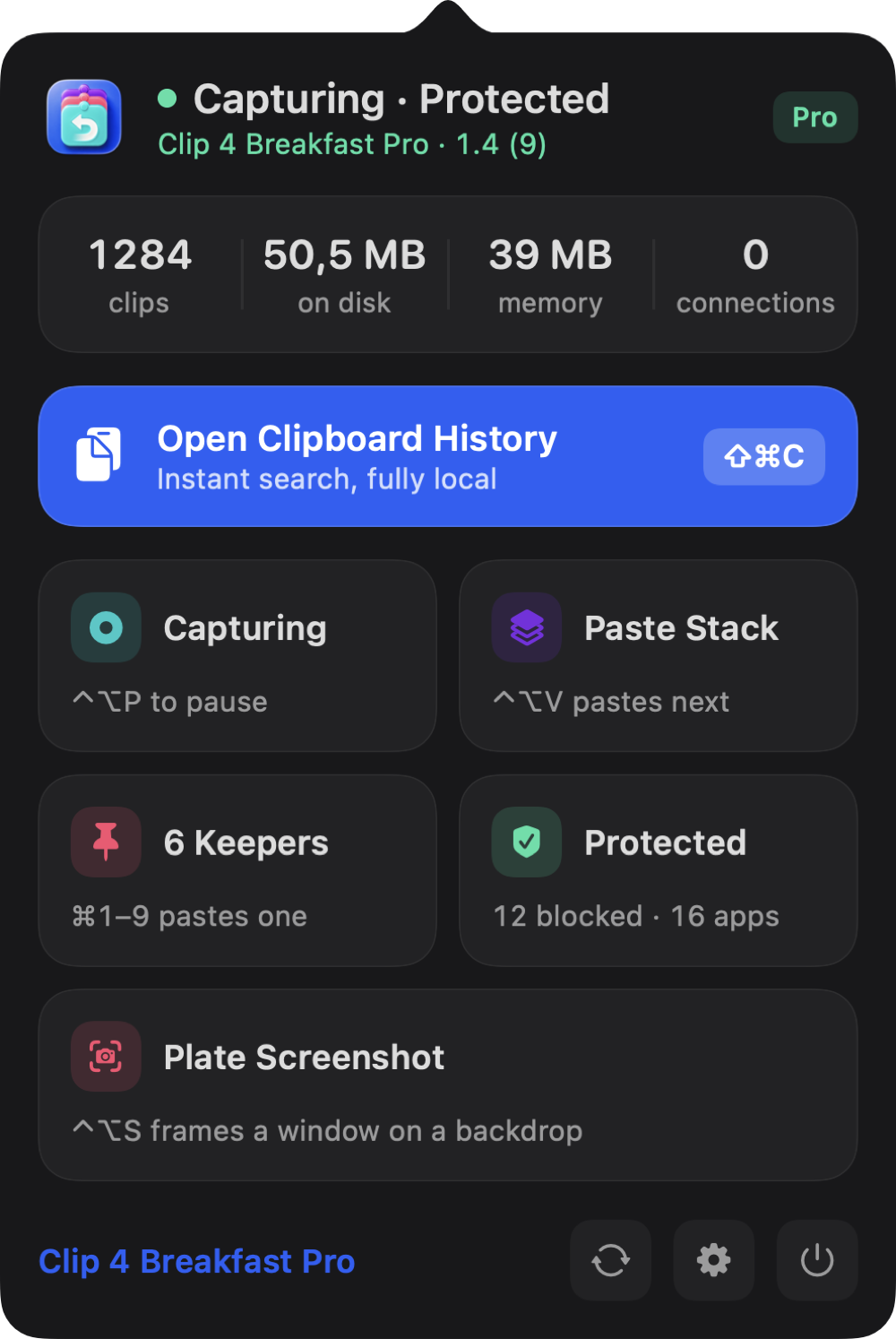
Bestehende Produktbeispiele vom Start von Plate Screenshot. Original: 1000 × 1494 px. Gerahmt: 1400 × 1986 px. Echte Bilddateien, kein Bildgenerator und kein neuer Benchmark.
In der echten Mac-App aufgenommen
Vom Fenster zum gerahmten Screenshot
25 Sekunden durchgehende Aufnahme von C4B 1.5.2 (12) vom 13. November 2026. Das tatsächlich gerahmte Bild aus der Zwischenablage wird in Vorschau geöffnet. Dieser Mac nutzt das angepasste Kürzel Umschalt-Befehl-F; der Standard ist Control-Option-S.
Benötigt Pro oder eine verfügbare 14-tägige Testphase. Stummes Video mit Untertiteln. Wiedergabe nur auf Wunsch. Die App-Oberfläche ist Englisch.
Die Schritte ohne Video lesen
- Nutze dein konfiguriertes Plate-Screenshot-Kürzel. Die Aufnahme verwendet Umschalt-Befehl-F; Control-Option-S ist der Standard.
- Wähle das harmlose Fenster Friday release in der nativen Fensterauswahl.
- Wechsle zu Vorschau und drücke Befehl-N für Neu aus Zwischenablage. Das tatsächlich gerahmte Bild erscheint.
- Prüfe das vollständige Fenster und den blau-violetten Hintergrund. Der Rahmen schwärzt keine Bildinhalte.
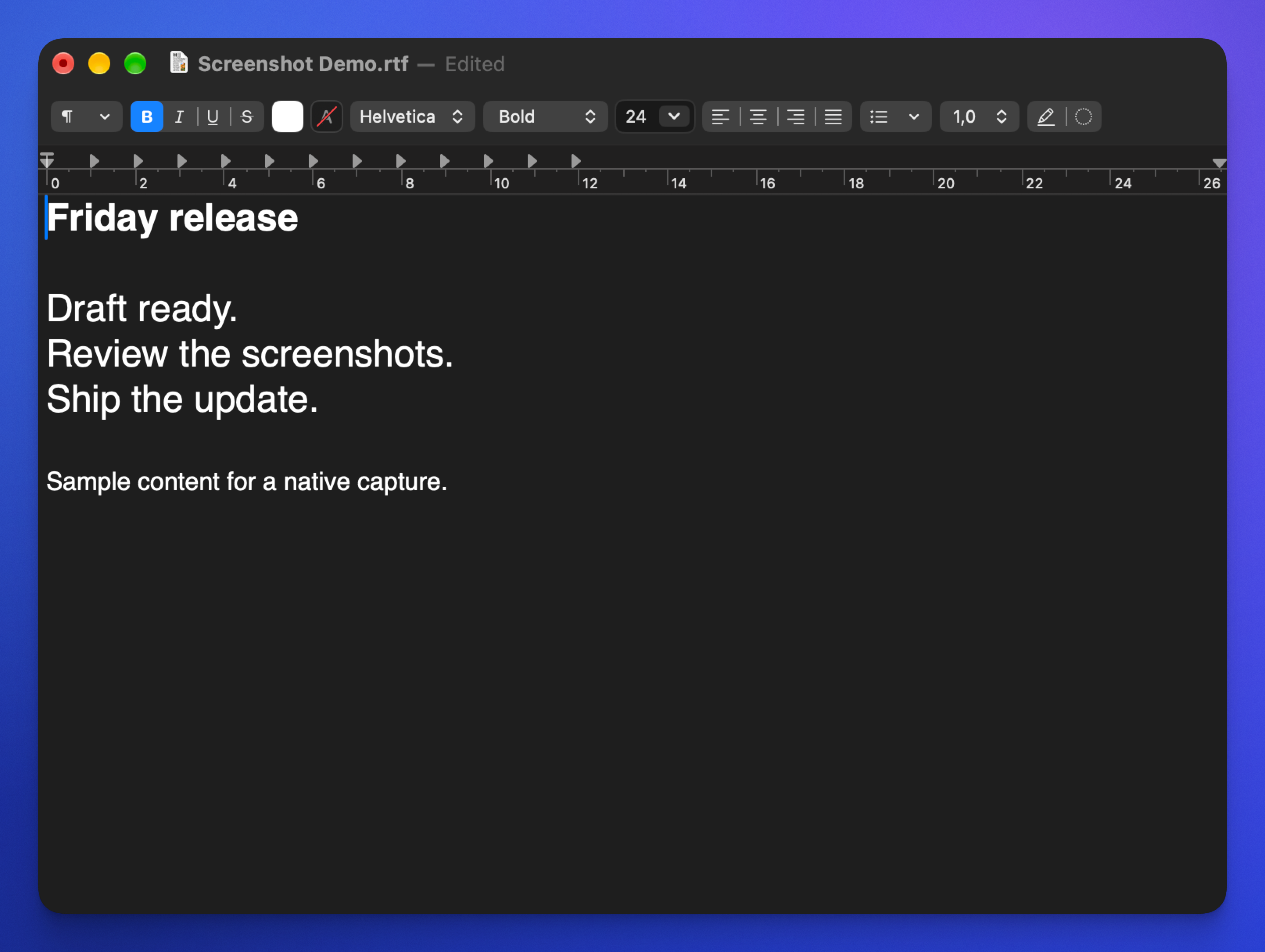
Plate Screenshot benötigt Pro oder eine verfügbare 14-tägige Testphase. Ein Rahmen schwärzt keine sensiblen Bildinhalte.
01
Vor der Aufnahme
Plate Screenshot gehört zu Pro und zu einer verfügbaren 14-tägigen Testphase. Kostenloser Verlauf schaltet Rahmen nicht dauerhaft frei. Die hier gezeigte App-Oberfläche ist Englisch.
Schließe private Tabs, blende Benachrichtigungen aus und wähle ein harmloses Fenster. Ein Hintergrund ist keine Schwärzung: Namen, Zugangsdaten und Text im Bild bleiben sichtbar. Die herunterladbaren Stilbeispiele verwenden bestehende Produktbilder. Die neue native Aufnahme zeigt ein vorbereitetes TextEdit-Fenster und das tatsächlich gerahmte Ergebnis in Vorschau. Kein Kundendesktop wird gezeigt.
02
Mit den Standardkurzbefehlen aufnehmen und einfügen
Control-Option-S startet die Fensterauswahl. Wähle das gewünschte Fenster. Mit Escape brichst du ab, wenn das Ziel falsch ist oder private Inhalte zeigt. Nach erfolgreicher Aufnahme liegt das gerahmte Ergebnis in der Zwischenablage.
Control-Option-A startet die Bereichsauswahl. Die Leertaste wechselt zwischen Fenster und Fadenkreuz. Zieh um das gewünschte Objekt und prüfe das Ergebnis. Der smarte Zuschnitt arbeitet mit Heuristiken; manchmal musst du enger auswählen.
Setze den Cursor in ein Dokument, das Bilder annimmt, und drücke Befehl-V. Ein reines Textfeld kann kein Bild aufnehmen. Die Standardbelegungen kannst du unter Settings, Screenshots ändern.
03
Rahmen wählen und sinnvoll exportieren
Unter Settings, Screenshots wählst du Hintergrund, Innenabstand, Ecken, Schatten und Seitenverhältnis. Ein breiter Rahmen passt in eine Folie, ein Quadrat in einen kompakten Post und Hochformat in eine entsprechende Vorlage. Der Text muss in der späteren Anzeigegröße lesbar bleiben.
Die Beispiele zeigen dieselbe bestehende Rohaufnahme mit Candy und Graphite. Lade ein Beispiel herunter, um die echten Abmessungen zu prüfen. Es sind Beispieldateien, keine Ergebnisse aus hochgeladenen Bildern.
Das Ergebnis liegt in der Zwischenablage und nicht automatisch als Datei im Downloads-Ordner. Füge es in ein bildfähiges Dokument ein und exportiere es dort. In Vorschau öffnet Ablage > Neu aus der Zwischenablage kopierte Bilddaten. Speichere oder exportiere sie passend zum Ziel und prüfe die Datei vor dem Teilen.
04
Ein vorhandenes Bild neu rahmen, mit Aufbewahrungsgrenzen
Wenn ein Bild im C4B-Verlauf noch verfügbar ist, wähle es und dann Add Backdrop. Rohaufnahme und gerahmte Version können im Verlauf bleiben, abhängig von Erfassungsregeln, Aufbewahrung, Bildbudget und Tarifzugriff. Der Verlauf ist kein unbegrenztes Backup. Nie erfasste oder entfernte Bilder lassen sich damit nicht zurückholen.
Der normale macOS-Aufnahmeweg vermeidet eine separate Bildschirmaufnahme-Berechtigung für die App. Der optionale Precision-Weg benötigt sie. Nach Abbruch oder falscher Auswahl starte bewusst neu, etwa mit einem Bereich. Ein altes Bild in der Zwischenablage ist kein Beleg für eine neue erfolgreiche Aufnahme.
05
Die manuelle Option und spezialisierte Editoren
Lege in einem Folien- oder Design-Editor einen farbigen Hintergrund hinter deinen Screenshot, halte die Abstände gleichmäßig und exportiere die Komposition als Bild. Für gelegentliche Aufgaben kann das genügen.
Werkzeuge > Größenkorrektur in Vorschau skaliert das Bild. Es erzeugt nicht einfach eine größere farbige Leinwand hinter dem Screenshot. Dafür brauchst du Ebenen oder einen Folienhintergrund.
Für Pfeile, Beschriftungen, Unschärfe, scrollende Aufnahmen und umfangreiche Bearbeitung ist ein spezialisierter Editor wie Shottr eine Alternative. Verlauf ist kein Alleinstellungsmerkmal von C4B; auch Screenshot-Werkzeuge können ihn anbieten. Entscheide nach deiner Bearbeitungsaufgabe.
Mit Belegen entscheiden
Rahme deinen nächsten harmlosen Screenshot.
Kostenlos laden für den Verlauf. Plate Screenshot benötigt Pro oder eine verfügbare 14-tägige Testphase. Prüfe das Bild vor dem Teilen.
Quellen und Umfang
Primärquellen
- Apple: screenshots on MacOffizielle Quelle zu den beschriebenen Funktionen und Grenzen. Bedingungen können sich ändern.
- Apple: Preview User GuideOffizielle Quelle zu den beschriebenen Funktionen und Grenzen. Bedingungen können sich ändern.
- Shottr official siteOffizielle Quelle zu den beschriebenen Funktionen und Grenzen. Bedingungen können sich ändern.
- C4B Plate ScreenshotOffizielle Quelle zu den beschriebenen Funktionen und Grenzen. Bedingungen können sich ändern.